

ระบบปฎิบัติการ (Operating System) Windows 10 เดินทางมาถึงเวอร์ชันอัพเดตที่ 1909 แล้วนะครับ (อัพเดตใหญ่เมื่อวันที่ 24 มีนาคม ปี 2020) สำหรับวิวัฒนาการของระบบปฏิบัติการวินโดว์นั้น ต้องบอกว่าเกิดมานานเก่าแก่มากตั้งแต่ Windows 1.0 ซึ่งเปิดตัวตั้งแต่วันที่ 20 พฤศจิกายน ปี 1985 หรือประมมาณ 34 ปีมาแล้ว เก่าแต่อัพเดตมาตลอดก็ไฉไลครองใจคนทั่วโลกเป็นระบบปฏิบัติการอันดับ 1 ของโลกที่มีคนใช้มากที่สุด และระบบปฏิบัติการวินโดว์นั้นมีการวางจำหน่ายทั่วโลก มีการแปลเป็นภาษาต่าง ๆ ถึง 138 ภาษาเลยทีเดียว (Windows ที่เราเห็นมีเวอร์ชันภาษาไทยด้วย)
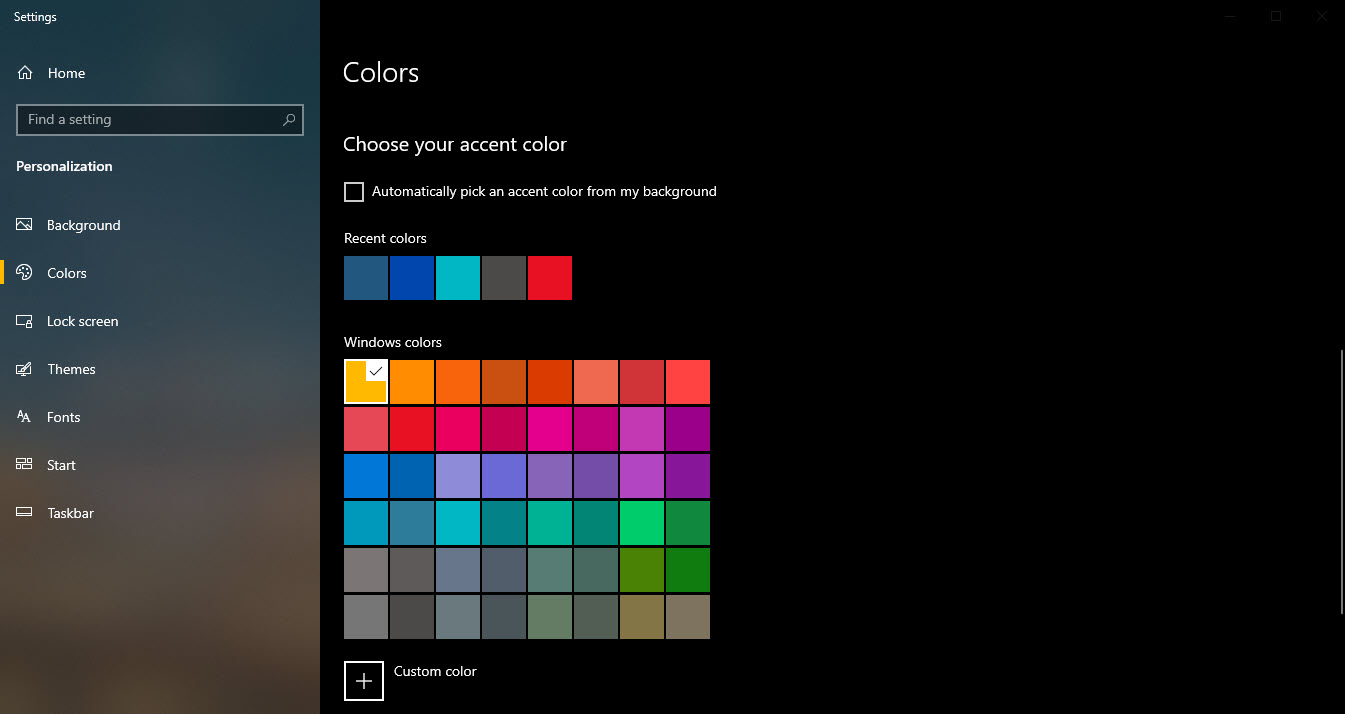
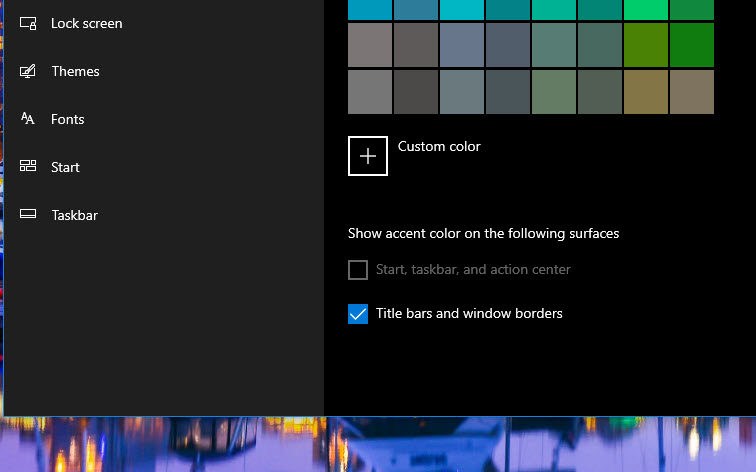
วันนี้เราจะมาพูดถึงหน้าตาของส่วนติดต่อผู้ใช้ (User Interface) ของ Windows 10 ที่หลายคนอาจจะไม่เคยเข้าไปปรับแต่ง แบบว่ามายังไงก็ใช้อย่างนั้น ซึ่งเมื่อก่อนผู้เขียนเองก็เป็น เรื่องหน้าตาของวินโดว์นี้แม้ว่าจะมีการพัฒนามาอย่างยาวนาน แต่ผู้เขียนยังมองว่าก็ดูคงคอนเซ็ปต์การใช้งานที่สำคัญหลายอย่างเอาไว้เหมือนเดิม เช่น ปุ่ม Start Menu ที่แม้ว่าก่อนหน้านี้ Microsoft มีความพยามยามที่จะถอดออก แต่ท้ายที่สุดในเวอร์ชันล่าสุดตอนนี้ก็ถูกนำกลับมาใหม่ รวมถึงหน้าตาส่วนติดต่อผู้ใช้หลาย ๆ ส่วนที่เพิ่มเข้ามาใหม่ก็มีมากมาย แต่วันนี้เราจะมาพูดถึงเรื่องของการปรับแต่ง Look & Feel ของ Windows เราให้มีสีสันและการใช้งานไม่ให้น่าเบื่อ เพราะ Microsoft เค้าได้เตรียมเรื่องของการปรับแต่งที่เรียกว่า Personalize เอาไว้ให้ผู้ใช้ได้สนุกกับการปรับแต่งวินโดว์เอาไว้มากมาย และที่เราจะมาดูถึงวันนี้คือเรื่องของสีที่แสดงบนหน้าจอ ไม่ว่าจะเป็น Start Menu, หน้าต่างโปรแกรมต่าง ๆ, Taskbar เป็นต้น สรุปภาพรวมคือชุดสี (Theme) ที่เราปรับแต่งได้ตามใจนั่นเอง ส่วนจะทำยังไงบ้างนั้นตามไปดูกันต่อเลยครับ
วิธีการปรับแต่งสี Dark Mode & Light Mode บน Windows 10
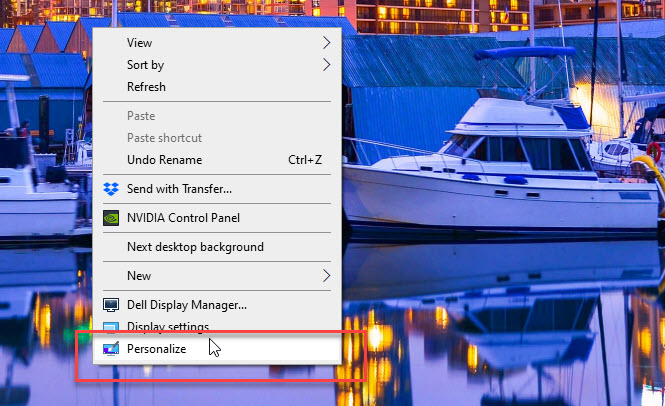
- ที่หน้าจอ Desktop ให้คลิกขวา จากนั้นเลือก Personalize
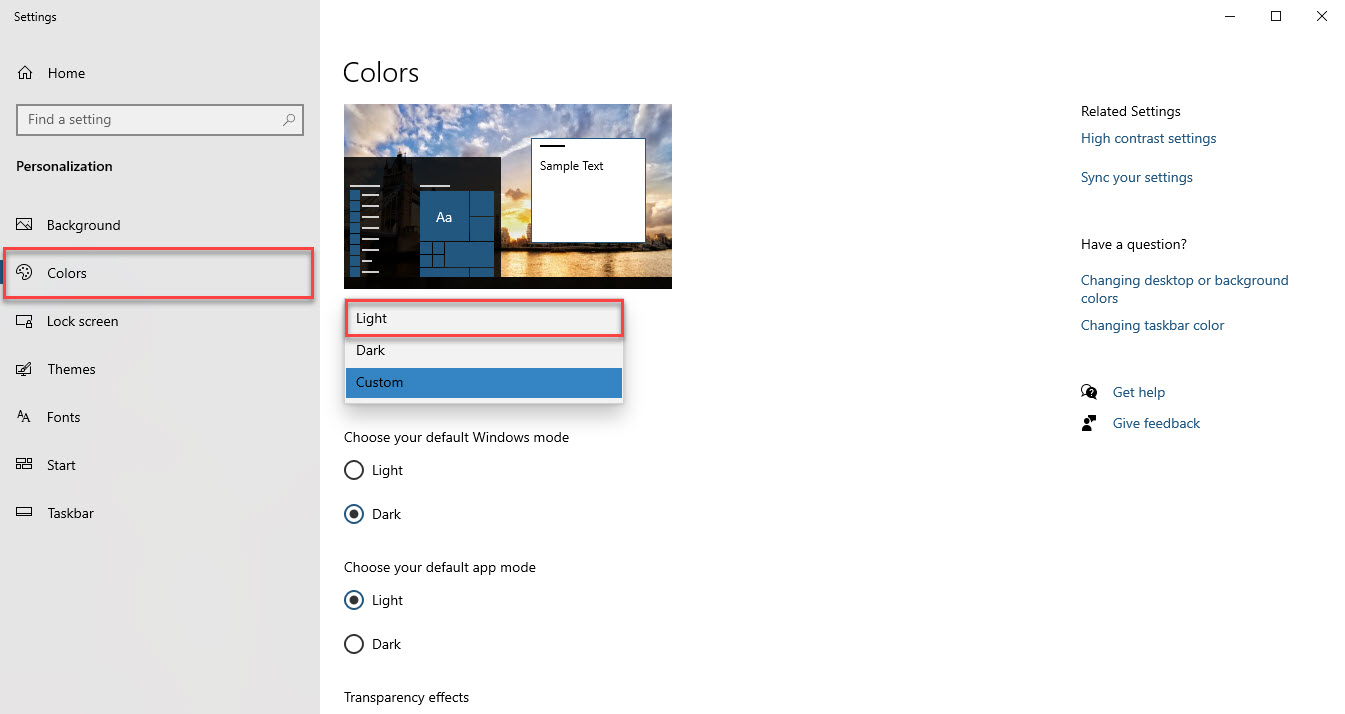
2. เลือกเมนู Colors สังเกตฝั่งขวาตรง Choose your color จะมี Drop-down ให้เลือก 3 ตัวคือ Light (โหมดสีสว่าง), Dark (โหมดมืด) และ Custom (ปรับแต่งเอง)
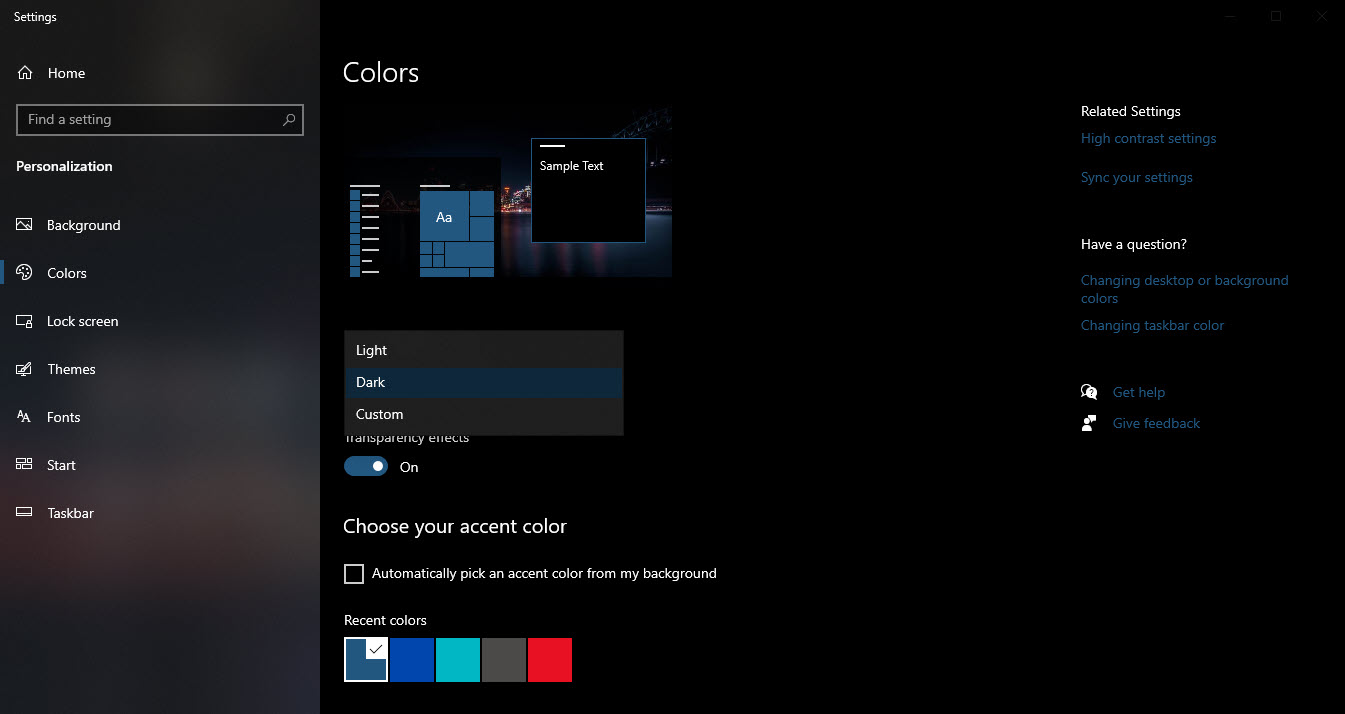
3. ลองเลือก Dark ธีมสีทั้งหมดก็จะเปลี่ยนเป็นโทนสีดำทันที
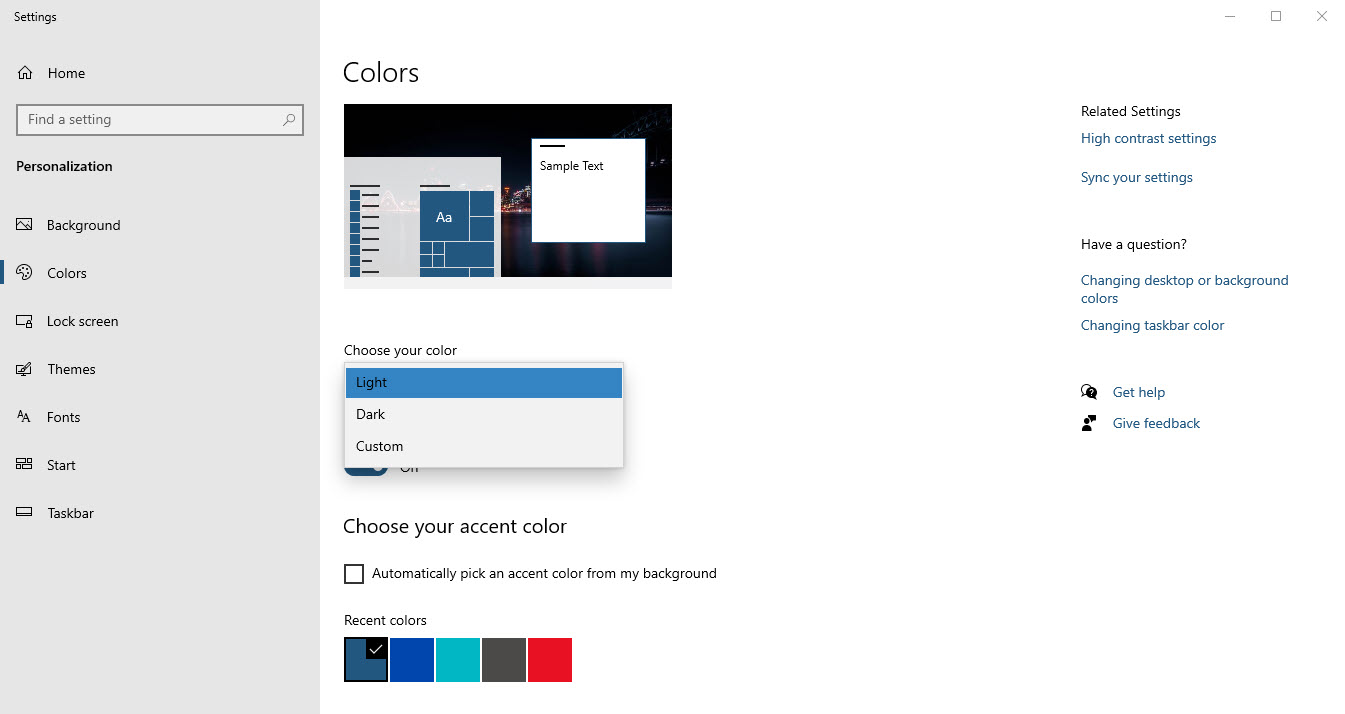
4. ลองเลือก Light ธีมสีทั้งหมดก็จะเปลี่ยนเป็นโทนสีขาวสว่างทันที
5. หากว่าเราอยากปรับเอง อาจจะอยากให้ Start Menu เป็นโทนสีดำ แต่หน้าต่างการทำงานของโปรแกรมต่าง ๆ เป็นโทนสีขาว ให้เลือก Custom จากนั้นก็ไล่ปรับค่างต่าง ๆ ได้ตามต้องการ ปกติแล้วเวลาเลือกระบบจะเปลี่ยนทันที เราสามารถ Preview ปรับเลือกค่าได้จนพอใจ
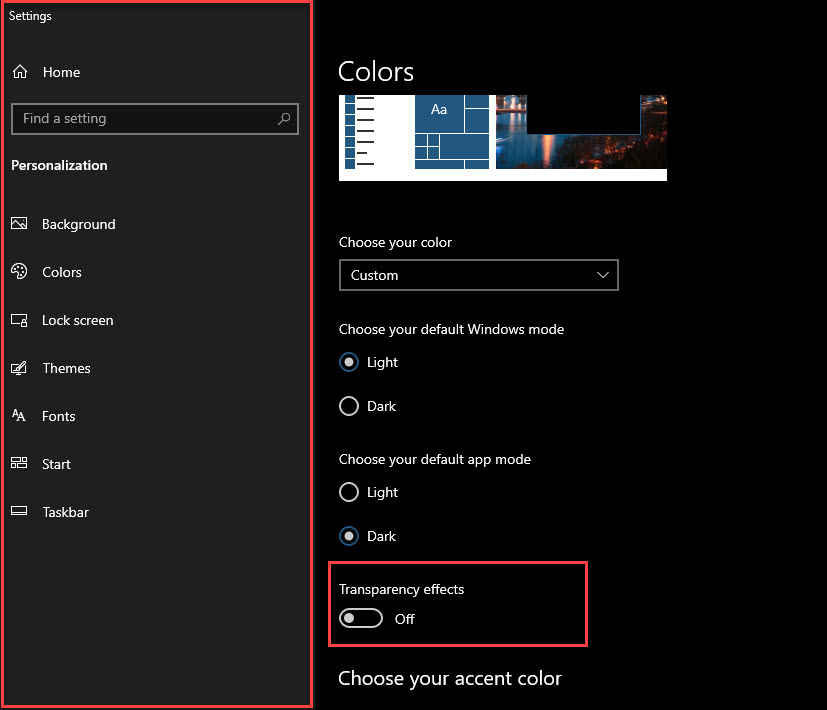
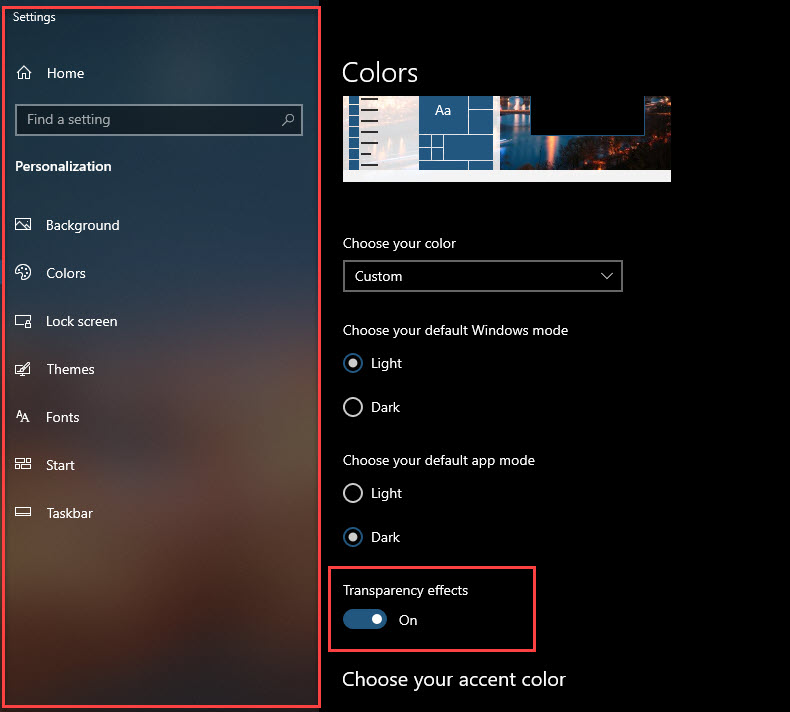
สรุปการปรับแต่ในส่วนของสีบนวินโดว์นั้นไม่เพียงแต่เรื่องของความสวยงามเท่านั้น แต่ยังมีผลต่อเรื่องของ Performance ของระบบด้วย เช่น หากเราปิดการแสดงผล Effect แบบโปร่งแสงก็จะช่วยให้เครื่องประมวลผลได้เร็วขึ้น (อาจจะไม่มาก) ดังนั้นเราจะเห็นว่าบางคนที่ต้องการใช้ทรัพยาการของหน่วยประมวลผลกราฟฟิกแบบเต็มที่เพื่องานบางอย่างหรือการเล่นเกมส์เค้าอาจจะปิดเรื่อง Effect ต่าง ๆ เพื่อให้คอมพิวเตอร์ใช้ทรัพยากรไปประมวลผลงานมากกว่าความสวยงามของ Windows ก็ได้ แต่หากว่าเครื่องเราแรงเอาอยู่ก็เปิด Effect ต่าง ๆ จัดเต็มไปได้เลยครับ


 ของ Windows 10 ที่หลายคนอาจจะไม่เคยเข้าไปปรับแต่ง แบบว่ามายังไงก็ใช้อย่างนั้น ซึ่งเมื่อก่อนผู้เขียนเองก็เป็น เรื่องหน้าตาของวินโดว์นี้แม้ว่าจะมีการพัฒนามาอย่างยาวนาน)