
ปัญหาการแสดงผลฟอนต์เพี้ยนเป็นภาษาต่างดาวมักจะเกิดขึ้นในตอนที่เราลง Windows ใหม่ ซึ่งโดยปกติแล้วค่า Default ของระบบปฏิบัติการ Windows ที่ตั้งค่าในเรื่องของการแสดงผลกลุ่มของวันที่และภาษานั้นจะไม่รองรับภาษาไทยเลยตั้งแต่แรก ผลที่ตามมาก็คือโปรแกรมพวก Word Processing ทั้งหลาย เช่น Word, Excel, PowerPoint, Notepad เป็นต้น จะแสดงผลเป็นภาษาต่างดาว (Alien Language) อ่านไม่รู้เรื่อง ดังนั้นแนวทางการแก้ปัญหาคือการเข้าไปตั้งค่าเพื่อให้ระบบรองรับการแสดงผลภาษาไทย ซึ่งสามารถทำได้เองเพียงไม่กี่ขั้นตอนเท่านั้น
ขั้นตอนการแก้ปัญหา Windows แสดงผลตัวอักษรเป็นภาษาต่างดาว
- เข้าไปที่ Control Panel โดยในช่อง Search พิมพ์ Control Panel
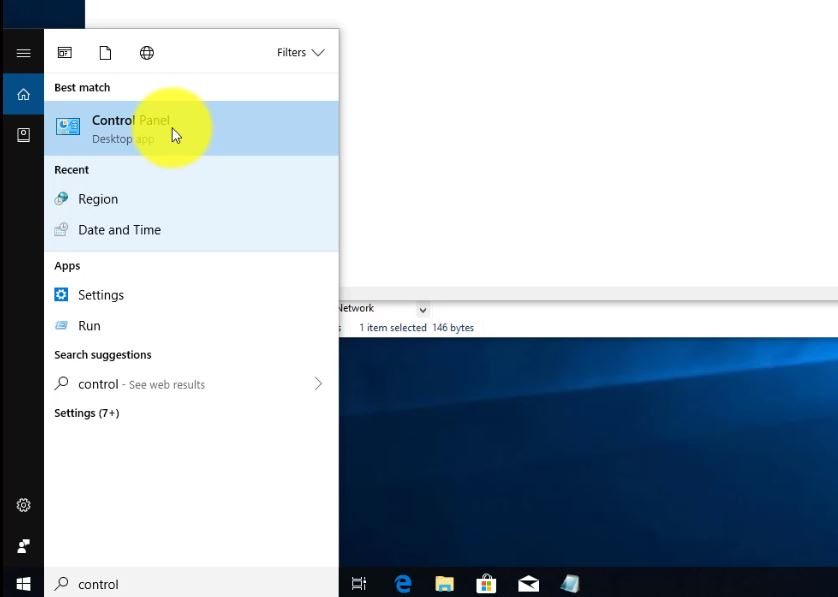
2. เลือกเมนู Clock & Region
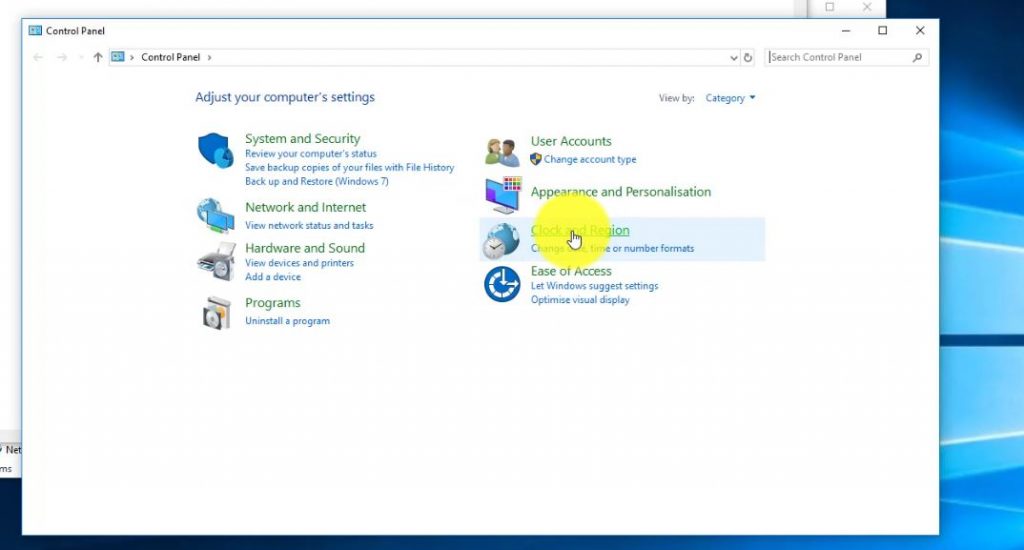
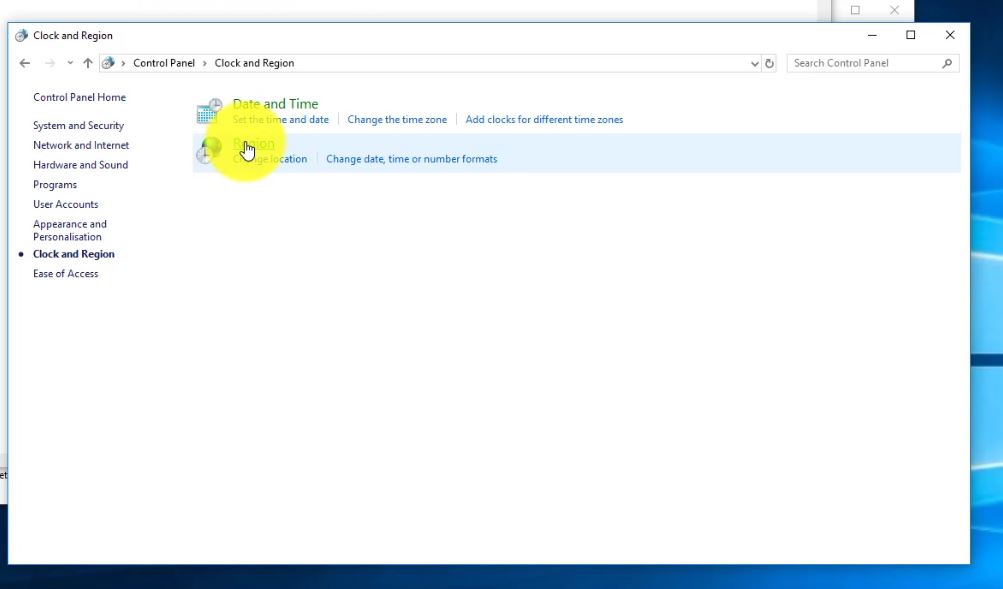
3. เลือกเมนู Region
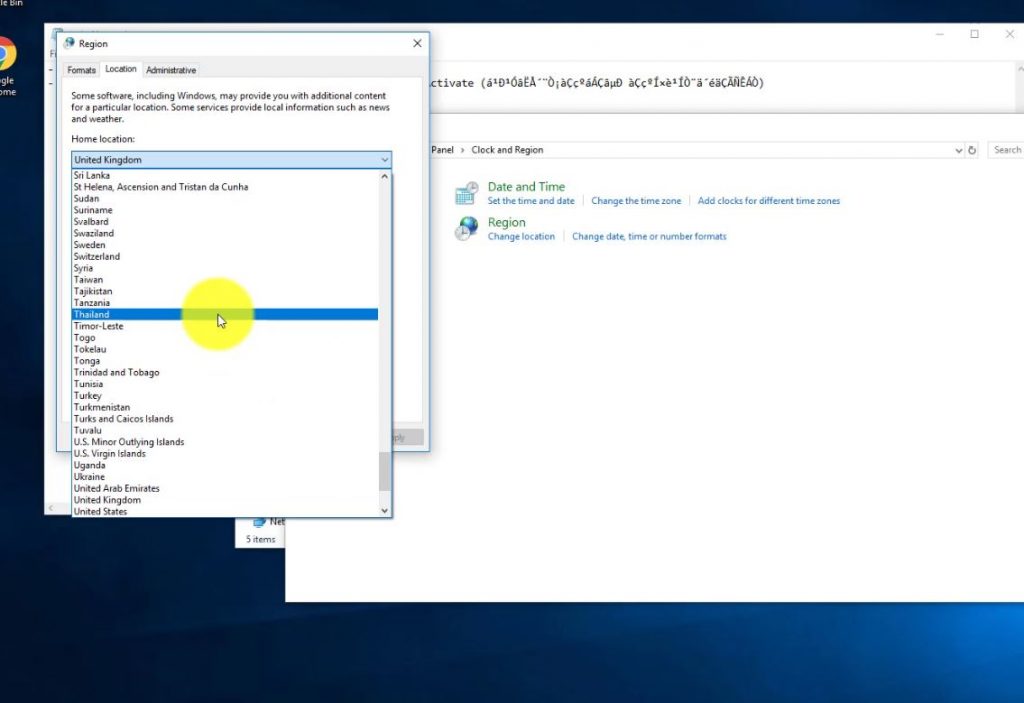
4. ไปที่แท็บ Location ในส่วนของ Home location: เลือกเป็น Thailand จากนั้นกดปุ่ม Apply
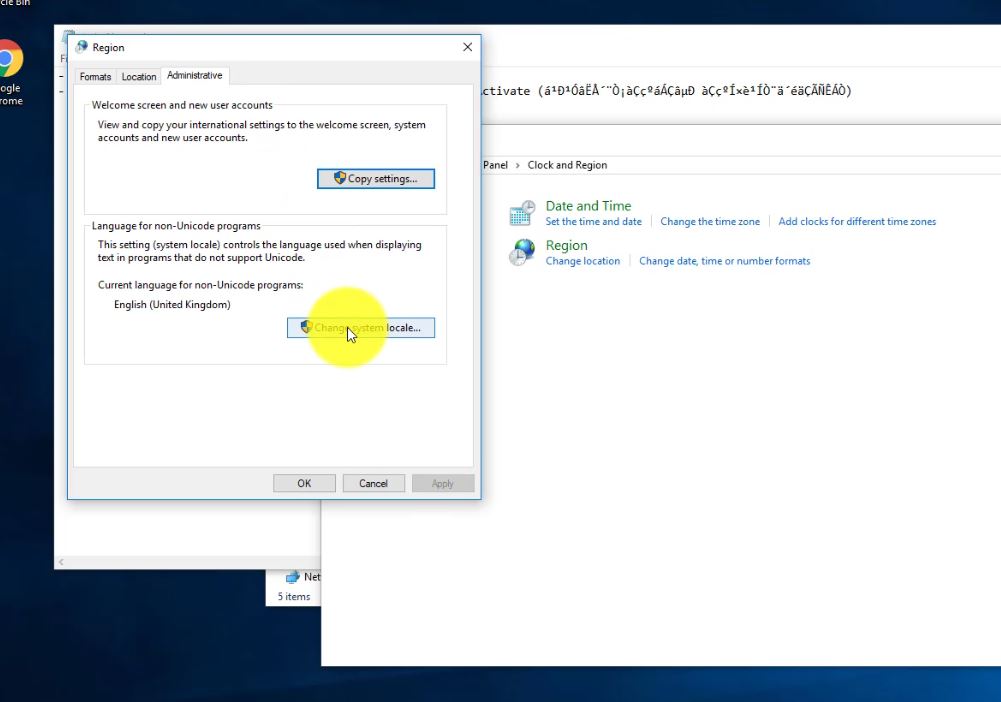
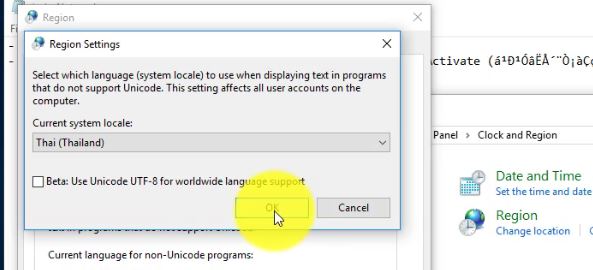
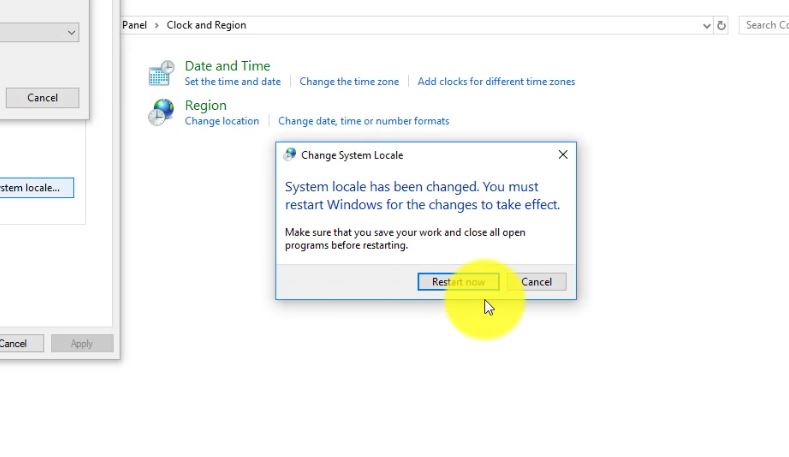
5. ไปที่แท็บ Administrative จากนั้นกดปุ่ม Change system locale… เลือกเป็น Thailand จากนั้นกดปุ่ม OK ระบบจะให้ Restart เครื่อง 1 ครั้งกดปุ่ม Restart Now เมื่อกลับมาใน Windows อีกครั้งจะพบว่าภาษาไทยแสดงได้เป็นปกติแล้ว