

การตั้งค่าขนาดหรือสัดส่วนของ Slide นำเสนอใน PowerPoint นั้นเป็นสิ่งที่ควรวางแผนไว้ตั้งแต่ตอนเริ่มต้นทำ Presentation ซึ่งในปัจจุบันขนาดที่นิยมก็คือเป็นแบบสี่เหลี่ยมผืนผ้า ซึ่งหากเป็นสมัยก่อนสไลด์ที่เห็นมักจะเป็นแบบสี่เหลี่ยมจตุรัส (Standard สัดส่วน 4:3) ซึ่งใน Microsoft Office เวอร์ชันใหม่ ๆ นั้นค่า Default สำหรับการสร้าง Slide จะเป็นแบบสี่เหลี่ยมผืนผ้า (Widescreen สัดส่วน 16:9) ซึ่งก็จะเหมาะกับการแสดงผลบนหน้าจอคอมพิวเตอร์ที่ในปัจจุบันจะส่วนใหญ่จะเป็นจะแบบ Widescreen
อย่างไรก็ดีทางไมโครซอฟต์ก็ไม่ได้ใจร้ายบังคับให้ผู้ใช้ต้องเปลี่ยนตาม เพราะแน่นอนว่าบางครั้งงานนำเสนออาจจะใช้สัดส่วนสไลด์ต่าง ๆ ได้ตามความเหมาะสมของงานนำเสนอ ดังนั้น PowerPoint จึงรองรับการปรับเปลี่ยนการตั้งค่าการแสดงผลหน้า Slide ได้ตลอดเวลาและรองรับได้หลายรูปแบบ ซึ่งวันนี้เราจะมาดูขั้นตอนการตั้งค่ากันว่าต้องทำอย่างไรกันบ้าง
ขั้นตอนการตั้งค่าขนาด Slide ใน Microsoft PowerPoint
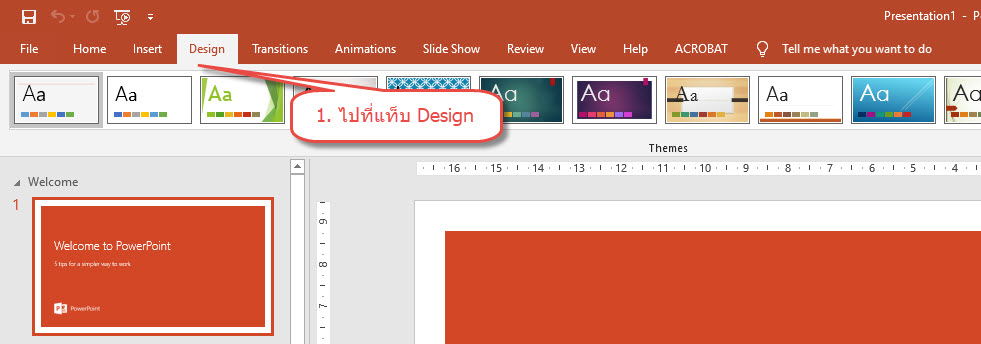
- อันดับแรกให้ไปที่แท็บ Design
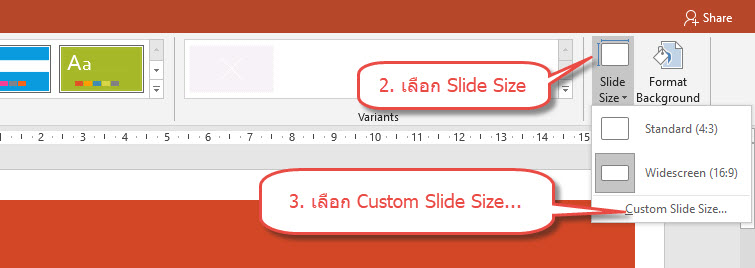
2. เลือกเมนู Slide Size
3. เลือกเมนู Custom Slide Size…
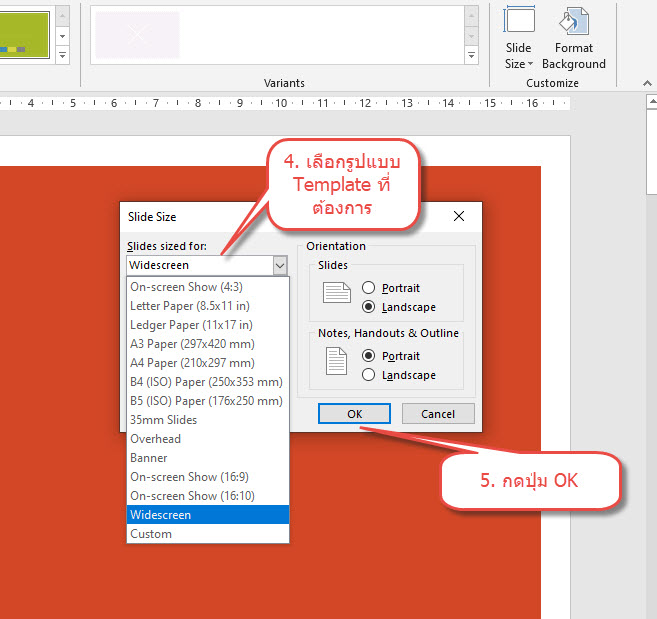
4. เลือกรูปแบบ Template ที่ต้องการ โดยในช่อง Slides sized for: จะเป็นรูปแบบ Template Slide ที่ PowerPoint เตรียมเอาไว้ให้แล้ว ซึ่งหากไม่มีแบบที่ต้องการเราสามารถเลือก Custom เพื่อกำหนดขนาดตามต้องการได้เลย
5. เมื่อกำหนดค่าต่าง ๆ เสร็จเรียบร้อยแล้วให้กดปุ่ม OK
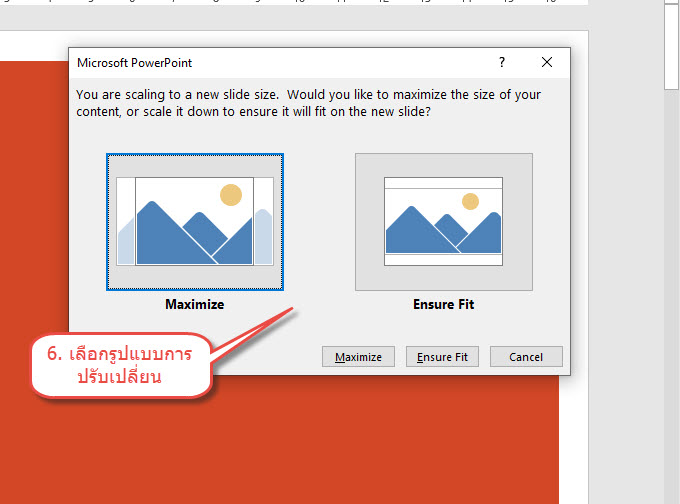
6. PowerPoint จะถามว่าเราจะเลือกการจัดหน้าเนื้อหาเดิมแบบไหน กรณีนี้จะมีการถามถ้าเกิดว่าเราเอาสไลด์เดิมมาทำการเปลี่ยนขนาดสไลด์ เช่น เปลี่ยนจากแบบ Standard มาเป็น Widescreen โดยจะมีให้เลือก 2 รูปแบบคือ Maximize (ให้ระบบปรับ Slide ตามเหมาะสม รูปอาจจะเลยกรอบ) กับ Ensure Fit (ให้ระบบปรับสไลด์โดยให้เนื้อหาต่าง ๆ ยังคงอยู่ในหน้าแสดงผลสไลด์ให้ครบถ้วน) อย่างไรก็ดีทั้งสองกรณีนี้อาจจะทำให้ Slide เราเพี้ยนไปบ้างก็อาจจะต้องมานั่งจัดข้อความหรือรูปภาพในสไลด์กันพอสมควร ดังนั้นการรู้โจทย์และทำงานนำเสนอที่มีการตั้งค่าที่ถูกต้องตั้งแต่แรกก็จะช่วยประหยัดเวลาตรงจุดนี้ไปได้นั่นเอง


)